

Googleフォームで安否確認する方法!緊急時を想定した専用システムも紹介


遠藤 香大(えんどう こうだい)
台風や地震といった大規模な災害が発生したときには、企業の対応として従業員の安否確認が重要です。災害発生時の安否確認を行う方法として、Googleフォームの利用があげられます。
本記事では、Googleフォームで安否確認を行う方法やメリット・デメリットに加え、Googleフォームよりも便利な安否確認専用ツールについても紹介します。
5,000社が選ぶトヨクモの安否確認サービス
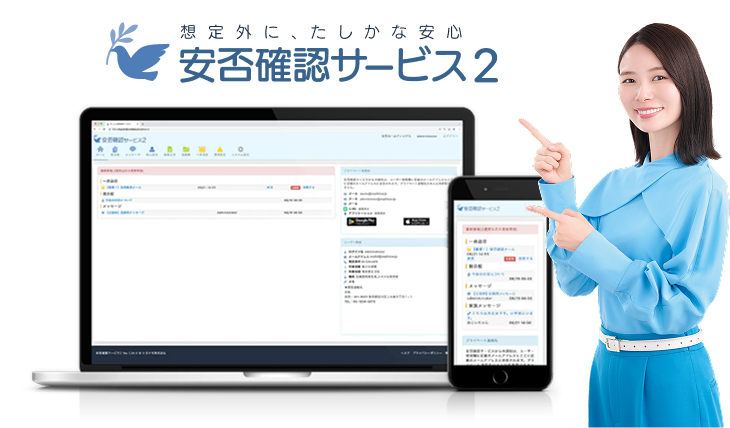
- 災害時遅延、停止0の実績
- 誰でも使えるシンプルな操作画面
- 初期費用0円、月額6,800円から
目次
Googleフォームで安否確認するメリット
まずは、Googleフォームで安否確認するメリットを解説します。
- 無料で安否確認フォームを作成できる
- シンプルな操作で簡単に使える
- 自動で回答集計できる
無料で安否確認フォームを作成できる
Googleフォームの作成には費用がかかりません。Googleアカウントがあれば、誰でも無料で作成できます。回答者側はGoogleアカウントがなくても回答できるように設定することも可能です。
シンプルな操作で簡単に使える
Googleフォームはシンプルな操作性が特長で、簡単に安否確認フォームを作成できます。事前に作成した安否確認フォームのURLを送付するだけで、対象者に安否状況を入力してもらうことが可能です。
自動で回答集計できる
Googleフォームに入力された情報は自動で集計され、スプレッドシートで確認できます。回答内容を手動で転記する手間がありません。
Googleフォームで安否確認する方法
ここでは実際に、Googleフォームで安否確認フォームを作成し、回答を集計するまでの方法を解説します。
- Googleフォームの作成画面にアクセス
- 質問事項を作成
- 安否確認フォームのリンクを発行
- リンクを共有
- 回答のスプレッドシート化
1.Googleフォームの作成画面にアクセス
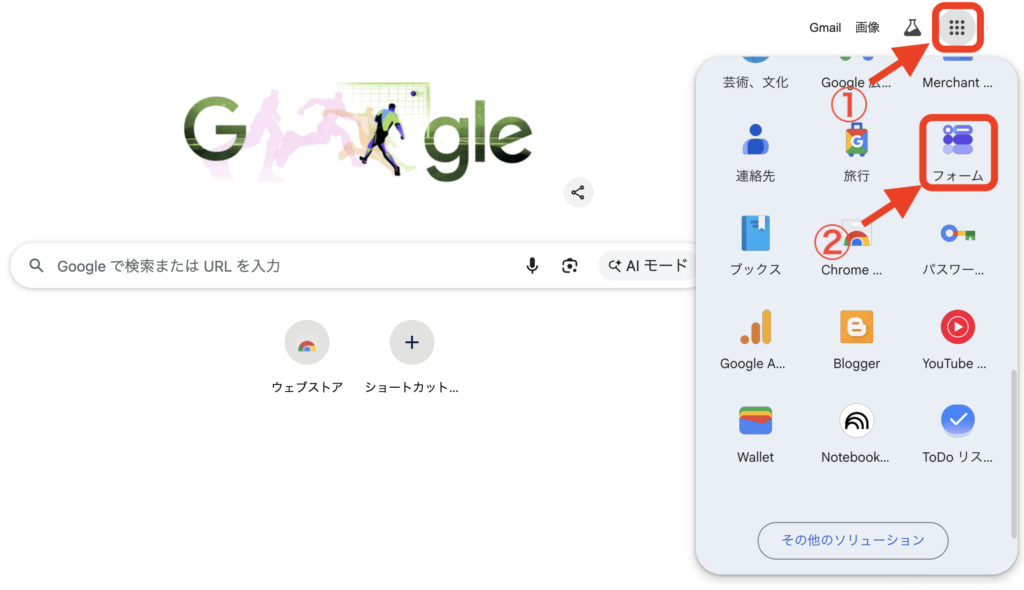
Googleアカウントにログインして、Google Workspace内の「フォーム」をクリック。
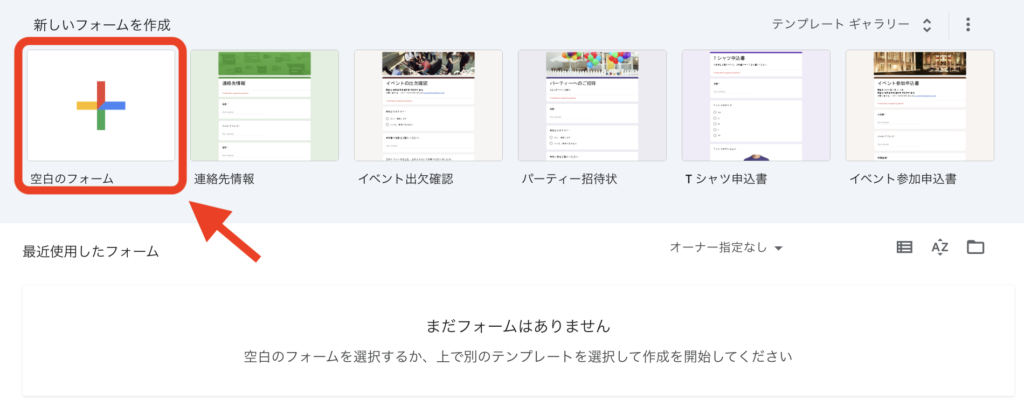
フォーム画面の「空白のフォーム」をクリック。
2.質問事項を作成
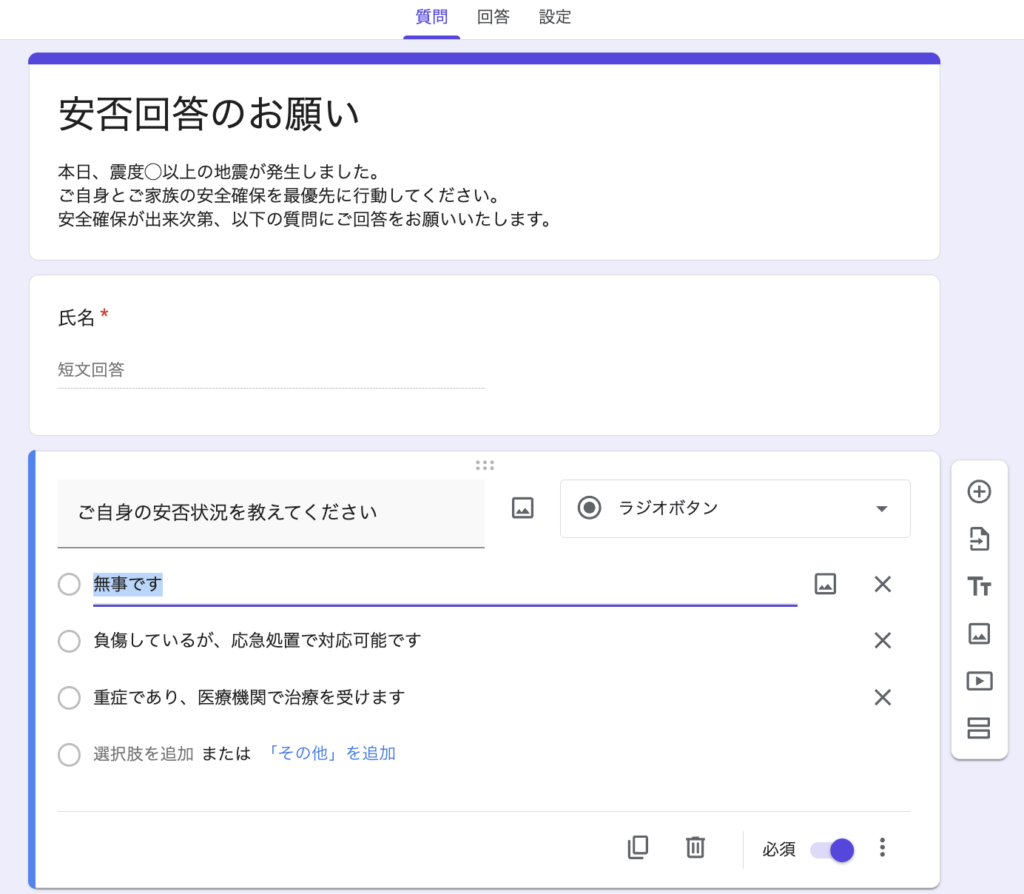
次に、質問事項を入力します。
回答方法には、ラジオボタン・チェックボタン・記述式などを設定できます。
質問事項はなるべくシンプルにするのがポイントです。
■質問事項の例
・ご自身の安否状況を教えてください
・ご家族の安否状況を教えてください
・勤務可否を教えてください
3.安否確認フォームのリンクを発行
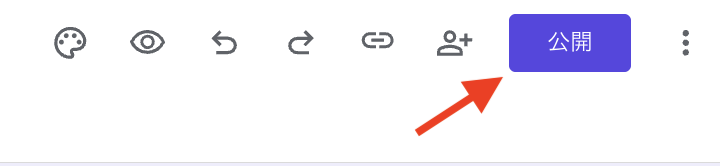
質問事項を作成したら、画面右上の「公開」をクリックしてフォームのリンクを作成します。
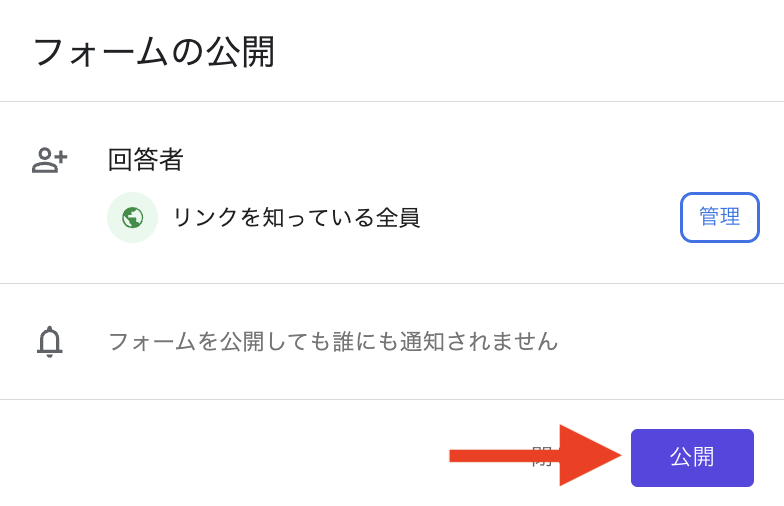
次の画面でも「公開」をクリックすると、回答者へのリンクを作成できます。
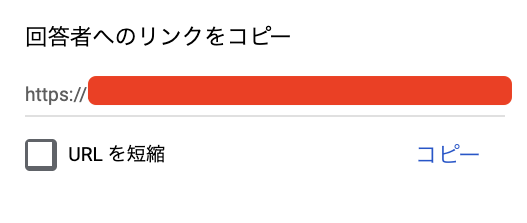
4.リンクを共有
安否確認フォームのリンクを、メールで一斉送信するか、コミュニケーションツールを使って共有します。
安否確認フォームを送るメールの文面はできるだけシンプルに、以下の要件を記載しましょう。
・安否確認用のフォームに回答してほしいこと
・安全を図る行動を最優先にしてほしいこと
以下は、社内の従業員向けに安否確認フォームを送信するメール文面の例です。
件名:【重要】安否確認のお願い
本文:
〇〇株式会社 〇〇部です。
本日、震度〇以上の地震が発生しました。ご自身とご家族の安全を最優先に行動してください。
安全が確保できましたら、以下のリンクにアクセスし、安否状況のご報告をお願いします。
(Googleフォームのリンクを記載)
安否確認メールの例文は以下のページでもまとめています。ぜひ参考にしてみてください。
▶︎トヨクモ安否確認サービス2「安否確認メール例文」
5.回答のスプレッドシート化
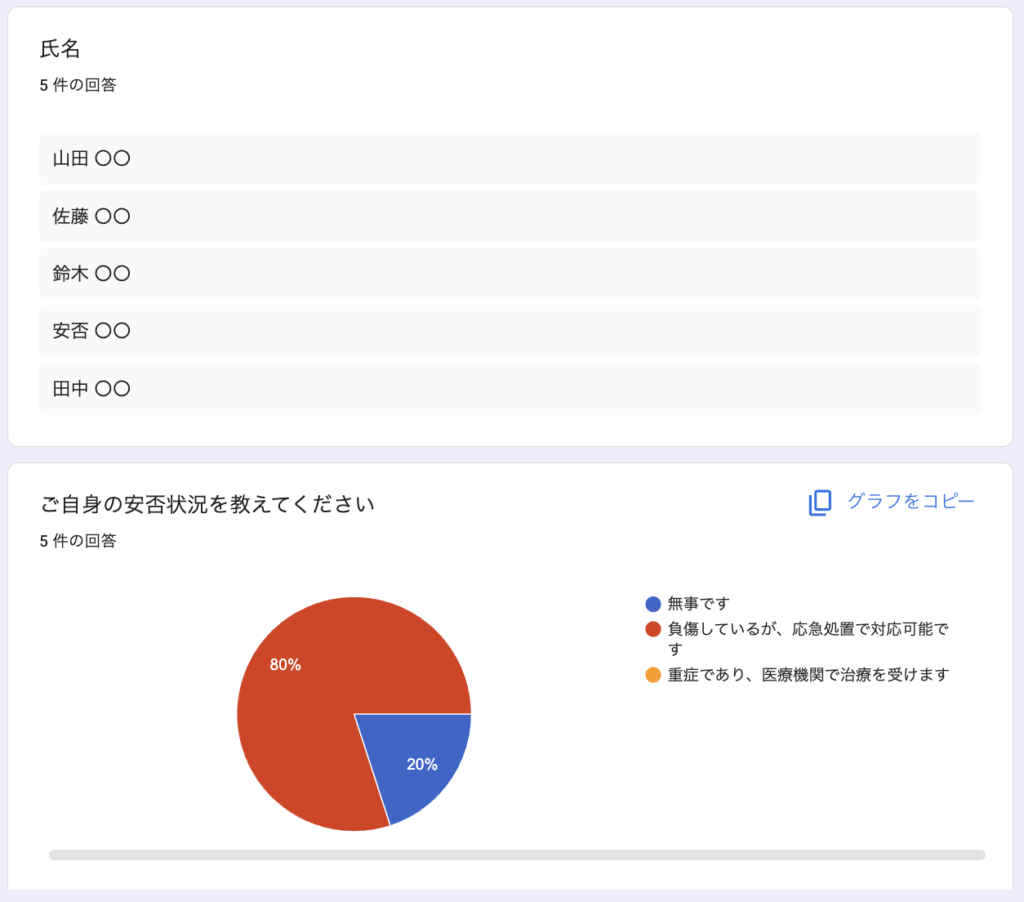
リンク共有後、回答してもらった内容はGoogleフォームにすぐに反映されます。
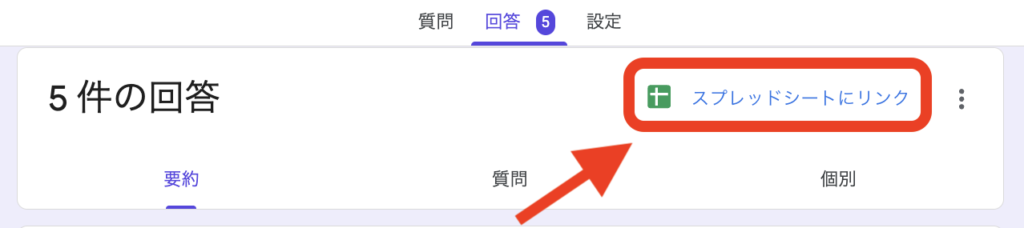
「スプレッドシートにリンク」をクリックすると、Googleスプレッドシートが開きます。
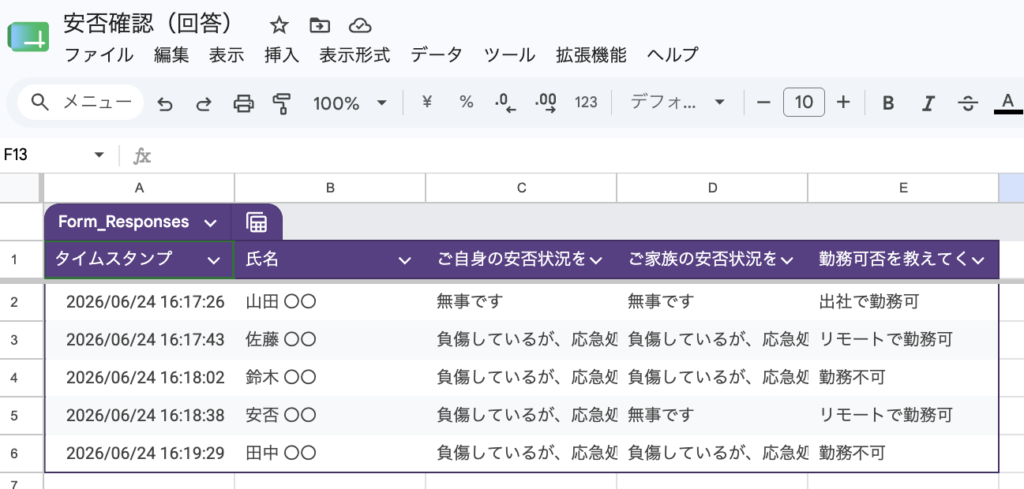
回答内容が自動でスプレッドシートに反映され一覧で確認できます。
以上がGoogleフォームで安否確認する流れです。
Googleフォームで安否確認する際の問題点
無料で簡単に安否確認フォームが作れるGoogleフォームですが、企業が運用する場合はいくつかの問題点もあります。
担当者が被災していたらフォームを送れない
Googleフォームでの安否確認は「誰かが災害に気づき、手動でURLを送る」ことが大前提です。もし従業員が被災したり、就寝中・休暇中・出張中で作業ができない場合、フォームが送れず安否確認ができません。
メール・チャットツールが動かないとフォームURLを送れない
フォームのURLを配信するには、メールやチャットツール(Slack、LINE、Teamsなど)を使うのが一般的です。ただし大規模災害の直後は通信が集中し、メールサーバーやチャットツール自体に障害・遅延が起きることがあります。この場合、フォームを用意しても従業員にURLが届かず、回答を集められない可能性があります。
未回答者への対応に手間がかかる
安否確認で最も手間がかかるのが、未回答者への対応です。未回答者は被災している可能性がある人であり、本来いちばん早く把握したい相手です。
しかしGoogleフォームでの安否確認は、回答済みのスプレッドシートと従業員名簿を目視で確認し、誰が未回答か一人ずつ確認しなければなりません。そのうえ再送も手作業です。災害対応に追われる中でこの作業は大きな負担になります。
災害時の備えには安否確認システムの導入がおすすめ
Googleフォームで安否確認する問題点は、いずれも「人が手を動かすこと」を前提にしていること。安否確認システムは、その前提そのものを自動化することで、「災害時でも止まらない安否確認」を実現します。
気象庁の情報と連動して自動発信できる
安否確認システムは気象庁が発表する地震情報や特別警報と連動しており、担当者が操作を行わなくても自動で安否確認メッセージを発信します。深夜でも休日でも、担当者がその場にいなくても、安否確認は自動で始まります。「誰かが気づいて送る」必要がなくなる点が、Googleフォームとの違いです。
専用アプリならメールサーバーの混雑に影響されない
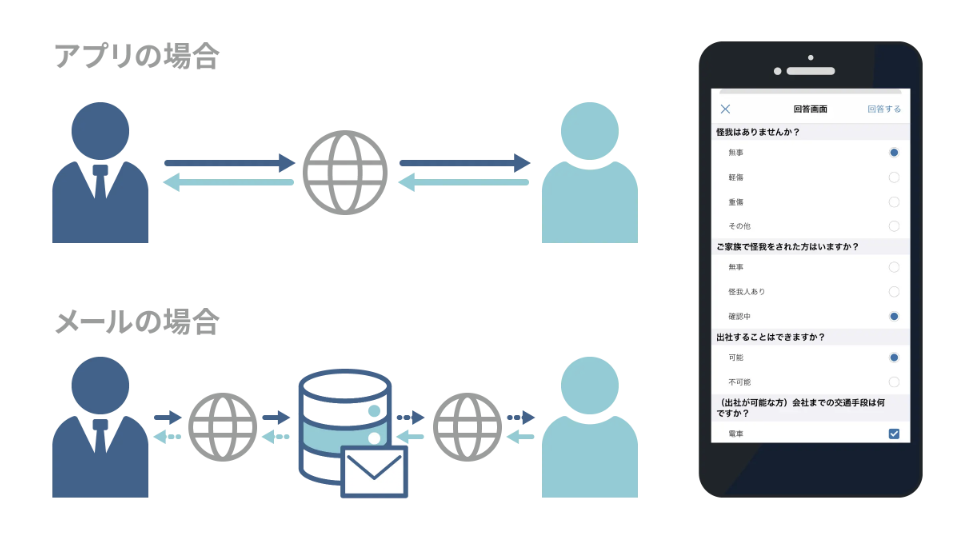
災害時にメールサーバーが麻痺しても、安否確認システムにはSMSや専用のスマホアプリといった複数の連絡手段を使えます。たとえば専用アプリならメールサーバーの混雑に影響されず、インターネット回線を通じた連絡が可能です。
 安否確認アプリおすすめ10選!企業の導入事例も紹介
 サーバーが分散されている
安否確認システムの基盤となるサーバーを、地理的に分散させている提供会社も多いです。とくにサーバーを国際分散させているシステムなら、国内の被災状況に影響されずに稼働します。
未回答者へ自動で再送できる
安否確認システムは、未回答者を自動で抽出し、その人たちだけに絞ってメッセージを再送します。回答状況と名簿を見比べる作業も、一人ずつ送り直す手間も不要です。
とくに人数の少ない企業では、担当者が自身の業務や災害時の復旧作業を兼任しているケースがほとんどです。安否確認業務を自動化することで、担当者は自身の業務や復旧対応に専念できるでしょう。
安否確認システムなら『安否確認サービス2』がおすすめ
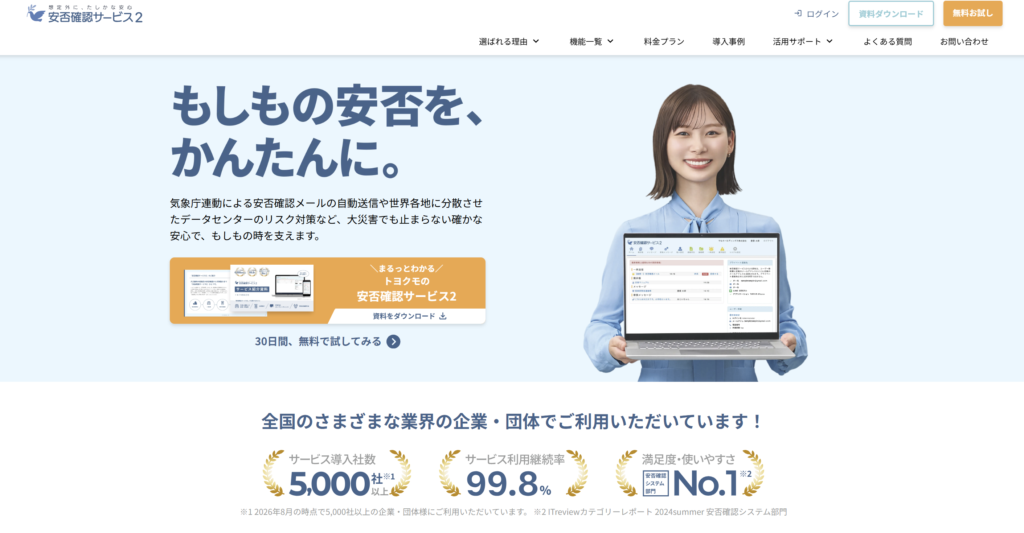
数ある安否確認システムの中でも、手軽に始めたい企業におすすめなのがトヨクモの『安否確認サービス2』です。
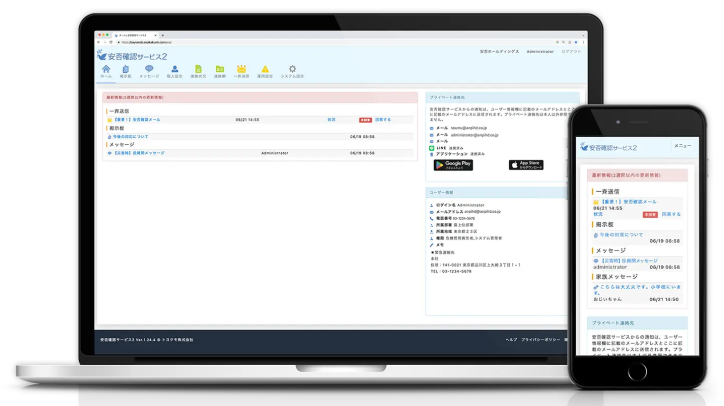
ここまで紹介した、気象庁連動による自動配信・複数手段での一斉送信・未回答者への自動再送といった機能が一通り備わっています。メール・専用アプリ・LINEなどでメッセージを一斉送信でき、回答はリアルタイムに集計されるため、全社の安否状況をすばやく把握できます。
また、国内の大規模災害を想定してデータサーバーを世界各地に分散しているため、災害時に安定して利用できます。
コスト面でも始めやすく、すべてのプランで初期費用は無料。契約ユーザー数に応じた月額料金のみで、最低利用期間もなく1ヶ月から利用できます。「まずは試したい」という段階でも、導入ハードルが低いのが特長です。
30日間の無料お試しで、災害を想定した安否確認の流れをぜひ体験してみてください。
災害に備えて安否確認の方法を整備しておこう
安否確認は、いざというときに「確実に届き、確実に集まる」ことが何より大切です。Googleフォームは無料で手軽に始められる一方、配信も未回答者対応も人の手に頼るため、肝心の災害時に機能しないリスクがあります。
深夜の地震でも、担当者が動けない状況でも、安否確認を止めない。その備えを実現するのが安否確認システムです。まだ安否確認の仕組みが整っていない場合は、ぜひ無料トライアルで実際に機能を試してみてください。
5,000社が選ぶトヨクモの安否確認サービス
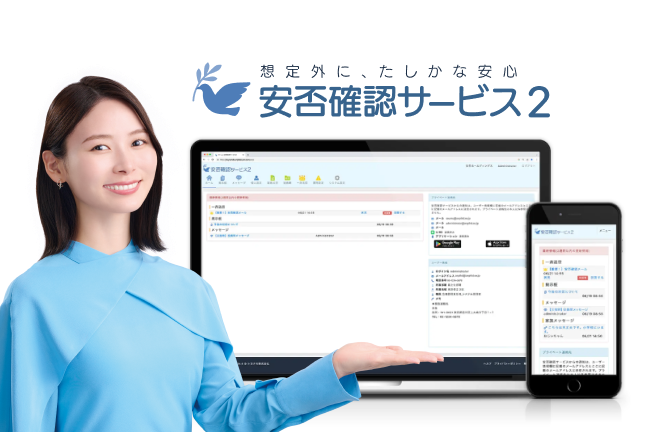
- 災害時遅延、停止0の実績
- 誰でも使えるシンプルな操作画面
- 初期費用0円、月額6,800円から
編集者:遠藤 香大(えんどう こうだい)
トヨクモ防災タイムズ 編集長 RMCA BCPアドバイザー トヨクモ株式会社で災害時の安否確認を自動化する『安否確認サービス2』の導入提案や情報発信に携わる。トヨクモ防災タイムズではBCPや災害対策に関する記事の企画・執筆・編集を担当。専門家との連携や現場視点を取り入れながら、読者に寄り添う防災情報の発信を目指している。